Mac怎么使用国考照片处理工具:苹果电脑用户完整指南
用Mac报国考,第一道坎是照片处理工具:国家公务员局提供的官方工具只有Windows版,macOS双击exe文件只会提示无法打开。这不代表Mac用户报不了名,而是需要换一条路径——先在线处理成合规照片,再想办法过一遍官方工具。
Mac用户要达成的目标和Windows用户完全一样:蓝底或白底、295×413px、JPG格式、约10-50KB、不得修饰,并且最终仍要经过官方照片处理工具。下面按可行程度给出完整方案。
Mac怎么使用国考照片处理工具?
官方工具没有Mac版,Mac用户先用证件照大师等在线工具处理成295×413px蓝白底JPG,再借Windows电脑或虚拟机运行官方工具过一遍,最后上传报名系统。
官方工具仅支持Windows,macOS无法直接运行。在线工具在Safari、Chrome、Firefox中都能用,处理参数与官方要求一致。
来源:国家公务员局 考生考务入口照片处理工具下载说明
操作:证件照大师 Mac浏览器直接制作公务员证件照
Mac用户的目标参数
无论走哪条路,Mac最终输出的照片都要满足这套参数,它和Windows用户的规范完全一致:
| 项目 | 官方要求 |
|---|---|
| 底色 | 蓝底 或 白底 |
| 格式 | 仅 JPG / JPEG |
| 像素 | 295×413px |
| 文件大小 | 官方工具处理后约 10-50KB |
| 人物要求 | 本人近期免冠正面照,露双耳双眉额头 |
| 修饰限制 | 严禁磨皮、瘦脸、美白、滤镜、P图 |
| 上传流程 | 必须经官方照片处理工具处理后上传 |
Mac用户容易忽略最后一条:即使在线工具已经输出合规JPG,国考系统仍要求照片经过官方工具处理。所以最终最好有一台Windows环境(虚拟机或借用)把流程走完。
这里顺便解释一下像素和毫米的换算关系:295×413px 在 300dpi 下正好对应 25×35mm,也就是标准一寸。换句话说,只要保持 300dpi 不变,像素和物理尺寸是一一对应的,不必纠结"到底该按像素还是按毫米",两者是同一套规格的两种表达。蓝底的标准色值是 RGB(67,142,219),白底是 RGB(255,255,255),在线工具默认就按这个值输出,Mac 用户不用手动记。
错误做法与正确流程对比
| 错误做法 | 后果 |
|---|---|
| 在Mac上双击官方工具的exe文件 | 无法打开,提示文件类型无法识别 |
| 用Mac预览程序手动改尺寸 | 底色、大小、比例难达标,上传被拒 |
| 忽略色彩差异,用P3色域导出 | 上传后偏色,与要求不符 |
| 处理后文件改名成中文 | 部分系统对文件名有要求,可能乱码 |
| 直接用美颜相机拍的原片 | 官方禁止修饰,审核打回 |
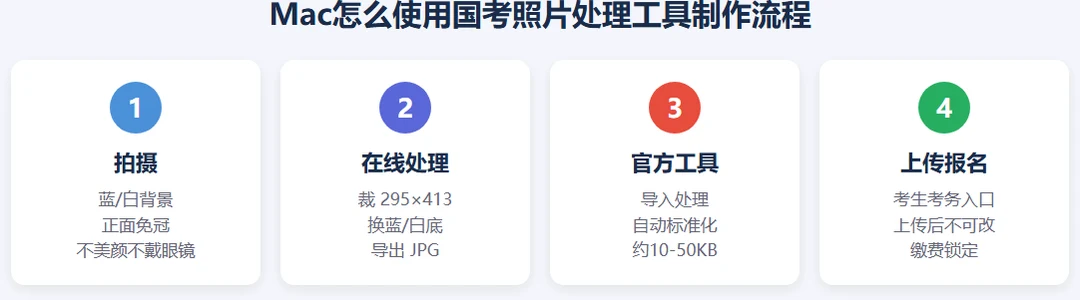
正确的处理流程:
1. 用iPhone或相机拍一张正面照,深色有领上衣,关闭所有美颜滤镜。背景随意,后续在线换底。 2. 在Mac浏览器打开 证件照大师,选"公务员证件照"模板,上传照片自动抠图换底、裁成295×413px并输出JPG。 3. 把输出的JPG拷贝到Windows环境,运行官方照片处理工具,点"打开照片文件"→"保存照片文件",得到约10-50KB的"报名照片.JPG"。 4. 在报名确认阶段上传这个文件,缴费后不可再改。
三种可行方案
方案一:在线工具 + 借用Windows(推荐)
在Mac上完成在线处理,再用朋友、同事或网吧的Windows电脑跑一遍官方工具。全程不需要在自己电脑装任何东西,最适合临时报名。这种做法的优势是零安装、零配置,在浏览器里就能把照片裁成295×413px、换好蓝底或白底、输出JPG;缺点是最后一步要依赖别人的电脑,时间上稍受制约。如果身边实在没有Windows,也可以到打印店花几块钱请店员帮忙跑一下官方工具,几分钟就能出结果。
方案二:在线工具 + 虚拟机
在Mac上装VMware Fusion或Parallels Desktop,虚拟一台Windows,下载官方工具完成最后一步。设置稍费时间,但一次装好长期可用,适合以后还要报名的情况。虚拟机的优点是官方工具能随时在本地运行,不再依赖外部环境;缺点是初次安装要占几十GB磁盘空间,M系列芯片还得装ARM版Windows。装好之后,把在线处理好的JPG拖进虚拟机里的官方工具,点"打开照片文件"再"保存照片文件",就能得到约10-50KB的"报名照片.JPG"。
方案三:在线工具 + iPhone直接传
如果本省报名系统允许手机上传,也可以用证件照大师小程序在iPhone上直接处理,再通过AirDrop传到Mac核对后上传。方便,但国考的"官方工具处理"硬性要求仍需确认。这种方式最适合只报省考、且本省公告没有强制官方工具的情况;优点是完全不用碰Windows,缺点是省考一旦也要求官方工具,就得回头补一步。建议先用小程序输出合规JPG,再按本省公告判断是否需要补跑官方工具。
无论选哪种,最后都绕不开官方工具。先把在线处理这一步做好,剩下的只是找一台Windows的事。
三个高频打回原因
打回一:试图直接运行官方exe文件
下载了官方工具的.exe文件后双击,Mac只会提示无法打开。exe是Windows可执行文件,macOS本身不兼容。修正:改用在线工具处理,再借Windows跑官方工具,不要在exe上浪费时间。之所以会踩这个坑,是因为不少考生误以为"下载了工具就能用",忽略了官方只发布Windows版。确认Mac无法运行后,立刻切换成"在线处理 + 借Windows"的方案,不必反复双击尝试。
打回二:用预览程序或普通修图软件代替
Mac自带的预览只能改像素尺寸,无法同时满足底色、文件大小和比例要求,手动拉尺寸还容易变形。修正:用专业的在线证件照工具,自动完成抠图、换底、裁剪、压缩。预览程序之所以不够用,是因为它只会整体缩放,既不会把背景换成标准蓝底,也不会把体积精准控制在10-50KB。与其手动调半天,不如直接用工具一键出图。
打回三:忽略色彩管理导致偏色
Mac屏幕默认P3广色域,导出时若没转成sRGB,上传后可能出现偏色。修正:用正规在线工具输出,它们默认按sRGB处理;自己导出时确认色彩空间为sRGB。偏色的根源是P3和sRGB的色域范围不同,同一张图在这两种色彩空间下显示会有细微差异。报名系统按sRGB校验,导出前把色彩空间设成sRGB,就能避免审核时看起来"颜色不对"。
常见问题
国考照片处理工具支持Mac吗?
不支持。官方工具只有Windows版,macOS无法直接运行exe文件。Mac用户可用在线工具处理,再找一台Windows电脑跑一遍官方工具即可。如果实在借不到Windows,可以装虚拟机,或到打印店请人代跑,都能补上这最后一步。
Mac上用什么替代官方工具?
推荐用证件照大师等在线工具,浏览器直接打开,自动处理成295×413px蓝白底JPG,支持Safari、Chrome、Firefox,无需安装任何软件。在线工具负责裁剪、换底、压缩,唯独替代不了官方工具那一步。若处理结果不理想,换一张更清晰的原片重试即可。
M系列芯片的Mac能装虚拟机吗?
可以。VMware Fusion、Parallels Desktop、UTM都已支持Apple Silicon,可运行ARM版Windows 11,跑照片处理工具这种轻量任务很流畅。若对虚拟机不熟悉,选Parallels Desktop上手最快;只想免费可以用UTM。装好Windows后从官网下载官方工具即可使用。
用Mac的预览程序改尺寸行吗?
不建议。预览只能改像素,无法同时满足底色、文件大小等多项要求,手动调整还容易比例失真。用专业工具更可靠。如果非要用预览,也只能做最基础的裁剪,之后仍需回到在线工具或官方工具完成换底和压缩,反而不省事。
Mac处理后的照片和官方工具处理的有区别吗?
只要参数符合295×413px、JPG、蓝白底、10-50KB就能通过。注意国考仍要求经官方工具处理,省考报考前先确认本省公告是否同样强制。如果省考不强制官方工具,在线工具的输出就能直接上传;如果强制,就补一步Windows处理,两步结果在参数上并无本质区别。
Mac用户处理国考照片并不难:在线处理成合规JPG,再借Windows过一遍官方工具。别在exe文件上纠缠,把时间花在拍一张合格原片上,才是真正省事的地方。
回顾整条链路,Mac用户和Windows用户的唯一差别,只是"官方工具跑在哪台机器上"。把295×413px、JPG、蓝底或白底、10-50KB、不得修饰这五项在在线环节全部做对,剩下只需借一台Windows点两下保存。理解了这一点,Mac报国考的照片环节就不会再卡壳。
相关阅读与工具
- Mac方案补充:苹果电脑国考照片处理工具
- 在线制作全流程:公务员报名照片在线制作
- 国考尺寸与规格:国考报名照片尺寸要求
- 底色选择与色值:证件照底色选择指南